
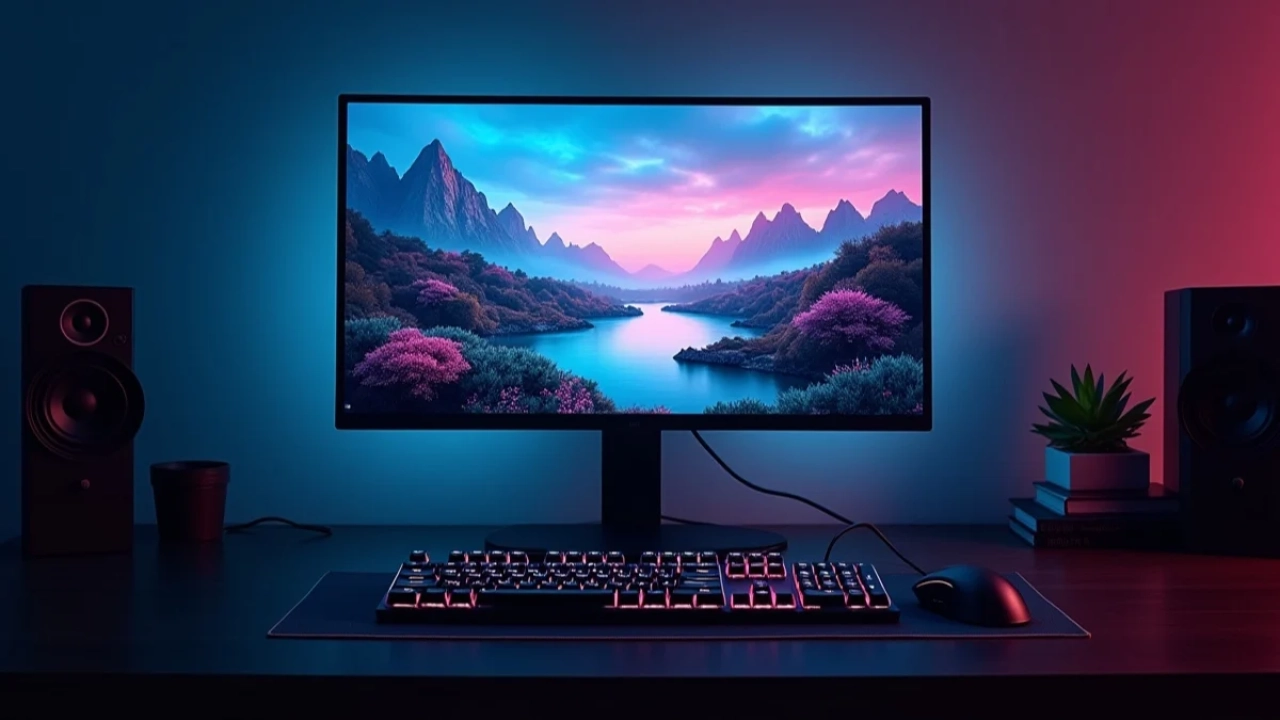
Монітор є одним із найважливіших пристроїв для роботи, навчання, ігор і перегляду відео. Саме на його екран ми дивимося багато годин щодня, тому від правильного вибору залежить не лише якість зображення, а й комфорт очей. Крім того, хороший екран допомагає швидше виконувати завдання, краще бачити дрібні деталі та отримувати більше задоволення від ігор або фільмів. Проте в магазинах представлено багато моделей із різними розмірами, типами матриць і технічними характеристиками. Через це покупцеві легко заплутатися. Наприклад, одна модель може мати високу роздільну здатність, але повільне оновлення картинки. Інша, навпаки, пропонує плавне зображення, проте не дуже точно передає кольори. Тому перед покупкою важливо визначити свої потреби, бюджет і умови використання. У цьому матеріалі ми просто пояснимо, які характеристики справді важливі, як не переплатити за непотрібні функції та який екран краще підійде для конкретних завдань.
Що таке монітор і для чого він потрібен
Монітор — це пристрій, який показує інформацію, отриману від комп’ютера, ноутбука, ігрової консолі або іншого джерела. На екрані можна бачити текст, фотографії, відео, програми, ігри та вебсторінки. Водночас сучасні моделі значно відрізняються від старих громіздких екранів. Вони стали тоншими, легшими, яскравішими та економнішими. Крім того, багато пристроїв підтримують високу частоту оновлення, розширений діапазон кольорів і технології захисту очей. Деякі моделі мають вбудовані динаміки, камеру, мікрофон або USB-концентратор. Тому екран може виконувати одразу кілька функцій і допомагати організувати зручне робоче місце. Однак не кожному користувачеві потрібні всі додаткові можливості. Для роботи з документами важливими будуть чіткий текст і зручна підставка. Для дизайнера, навпаки, головне значення матиме точність кольорів. Геймеру насамперед потрібні швидка матриця та висока частота оновлення.
Як вибрати монітор відповідно до своїх потреб
Передусім потрібно зрозуміти, для яких завдань буде використовуватися екран. Якщо ви переважно читаєте сайти, працюєте з текстами та дивитеся відео, вам не обов’язково купувати дорогу ігрову модель. Водночас для професійної обробки фотографій звичайного офісного пристрою може бути недостатньо. Тому спочатку складіть список головних завдань. Наприклад, офісному працівникові важливі комфорт очей, чіткість шрифтів і можливість регулювати висоту. Студентові може знадобитися недорога універсальна модель для навчання, відеозв’язку та розваг. Крім того, програмісту буде зручніше працювати на широкому екрані, де поміщається більше рядків коду. Гравцеві варто звернути увагу на швидкість відгуку, частоту оновлення та підтримку адаптивної синхронізації. Отже, найкращим буде не найдорожчий пристрій, а той, характеристики якого відповідають вашим реальним потребам.
Яка діагональ монітора найзручніша
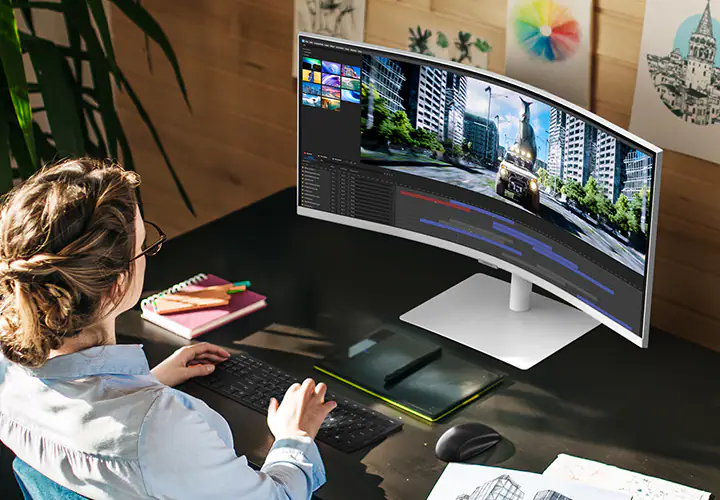
Діагональ показує відстань між двома протилежними кутами екрана та вимірюється в дюймах. Сьогодні для домашнього й офісного використання часто вибирають моделі від 23 до 27 дюймів. Такий розмір дозволяє комфортно працювати з документами, браузером і відео. Крім того, пристрій не займає надто багато місця на столі. Варіанти на 21–22 дюйми можуть підійти для невеликого робочого місця або обмеженого бюджету. Проте на них буде складніше одночасно відкрити кілька вікон. Екрани на 27–32 дюйми зручні для монтажу відео, креслень, програмування та сучасних ігор. Водночас перед їх покупкою потрібно перевірити глибину столу. Якщо великий дисплей стоїть занадто близько, очам доведеться постійно рухатися по всій поверхні. Ультраширокі моделі ще краще підходять для багатозадачності, однак вони коштують дорожче та потребують більше простору.
Роздільна здатність монітора та якість картинки
Роздільна здатність показує кількість пікселів, з яких складається зображення. Чим більше пікселів має екран, тим чіткішими можуть бути текст, фотографії та дрібні елементи. Найпоширенішим варіантом залишається Full HD, або 1920 × 1080 пікселів. Він добре підходить для моделей із діагоналлю до 24 дюймів, роботи з документами, навчання та перегляду відео. Водночас для 27-дюймового екрана часто краще вибрати роздільну здатність 2560 × 1440, яку також називають QHD. У такому разі зображення буде детальнішим, а робочого простору стане більше. Формат 4K, або 3840 × 2160 пікселів, забезпечує ще вищу чіткість. Однак для ігор у 4K потрібна потужна відеокарта. Крім того, деякі програми можуть показувати надто дрібний текст без належного масштабування. Тому роздільну здатність потрібно вибирати разом із діагоналлю та можливостями комп’ютера.
Який тип матриці монітора кращий
Матриця відповідає за кольори, кути огляду, контрастність і швидкість зміни зображення. Найчастіше покупці зустрічають типи IPS, VA та TN. IPS-матриці добре передають кольори й мають широкі кути огляду. Тому вони підходять для роботи, навчання, дизайну, фотографій і більшості ігор. Крім того, зображення на такому екрані мало змінюється, якщо дивитися збоку. VA-матриці зазвичай пропонують вищу контрастність і глибший чорний колір. Отже, вони добре підходять для перегляду фільмів і роботи в затемненій кімнаті. Проте в темних сценах може з’являтися помітний слід за рухомими об’єктами. TN-матриці відомі швидким відгуком і доступною ціною. Водночас вони часто поступаються іншим типам за кольорами та кутами огляду. Сьогодні швидкі IPS-моделі стали дуже популярними, адже поєднують хорошу картинку з достатньою швидкістю для ігор.
Частота оновлення монітора та плавність руху
Частота оновлення показує, скільки разів за одну секунду екран може змінити картинку. Звичайний монітор часто працює з частотою 60 або 75 Гц. Для офісної роботи, навчання, перегляду сайтів і фільмів цього зазвичай достатньо. Однак навіть під час прокручування сторінок модель на 100 або 120 Гц може виглядати плавніше. Крім того, для динамічних ігор часто вибирають пристрої на 144, 165, 180 Гц або більше. Висока частота дозволяє швидше бачити зміни в ігровій сцені та точніше керувати персонажем. Проте важливо пам’ятати, що комп’ютер повинен створювати достатню кількість кадрів за секунду. Якщо гра працює лише на 50 кадрах, екран на 180 Гц не покаже весь свій потенціал. Отже, частоту оновлення потрібно узгоджувати з продуктивністю відеокарти, жанрами ігор і власним бюджетом.
Час відгуку та його значення для ігор
Час відгуку показує, наскільки швидко піксель може змінити свій колір. Цей параметр особливо важливий у швидких іграх, де об’єкти постійно рухаються. Якщо відгук надто повільний, за персонажами, машинами або курсором можуть з’являтися розмиті сліди. Водночас цифри на коробці не завжди дозволяють точно порівняти різні моделі. Виробники можуть вимірювати швидкість за різними методами або вказувати найкращий результат у спеціальному режимі. Крім того, максимальне прискорення матриці іноді створює світлі або темні контури навколо предметів. Тому для ігрової моделі корисно читати незалежні огляди, де перевіряється реальна поведінка екрана. Для повсякденної роботи різниця між дуже швидкими моделями майже непомітна. Проте для змагальних шутерів, перегонів та інших активних ігор варто вибирати пристрій із добре налаштованим швидким відгуком.
Яскравість, контрастність і підтримка HDR
Яскравість визначає, наскільки добре видно зображення в освітленій кімнаті. Для звичайної домашньої роботи часто вистачає помірного рівня, оскільки надто яскравий екран може швидше втомлювати очі. Водночас біля великого вікна або під сильним освітленням потрібен вищий запас яскравості. Контрастність, своєю чергою, показує різницю між найтемнішими та найсвітлішими ділянками картинки. Висока контрастність робить темні сцени глибшими та виразнішими. Крім того, багато сучасних моделей мають позначку HDR. Ця технологія повинна показувати ширший діапазон світла й кольорів. Проте проста наявність напису HDR ще не гарантує вражаючої картинки. Для справді помітного ефекту потрібні висока пікова яскравість, хороший колірний діапазон і точне керування підсвічуванням. Отже, бюджетний HDR часто дає лише невелику різницю, тоді як якісна реалізація значно покращує фільми та ігри.
Монітор із правильними кольорами для дизайну та фотографій
Для фотографа, дизайнера або відеомонтажера особливо важливо, щоб монітор точно показував кольори. Інакше фотографія може виглядати добре на робочому екрані, але зовсім інакше на телефоні, телевізорі або після друку. Насамперед варто перевірити, яку частину популярних колірних просторів підтримує модель. Для вебдизайну й більшості звичайних завдань важливим є якісне відображення простору sRGB. Для професійного відео та складної графіки можуть знадобитися ширші колірні діапазони. Крім того, корисною буде заводська калібрація, адже вона зменшує помилки кольору одразу після покупки. Однак навіть хороший дисплей із часом може трохи змінювати відтінки. Тому професіонали часто використовують спеціальний калібратор. Також слід звернути увагу на рівномірність підсвічування, глибину кольору та можливість точно налаштовувати параметри. Водночас для звичайного користувача достатньо якісної IPS-матриці з природним зображенням.
Покриття екрана: матове чи глянцеве
Покриття екрана впливає на відблиски, чіткість і сприйняття кольорів. Матова поверхня розсіює світло, тому лампи, вікна та інші предмети відбиваються слабше. Отже, такий варіант зручний для офісу, навчання та тривалої роботи в яскравій кімнаті. Проте сильне матове покриття може трохи знижувати чистоту картинки та створювати легкий зернистий ефект на світлому фоні. Глянцева поверхня, навпаки, часто робить кольори насиченішими, а зображення — чистішим. Водночас на ній добре видно відбиття світла й предметів. Через це користуватися пристроєм біля вікна може бути незручно. Існують також напівглянцеві варіанти, які намагаються поєднати переваги обох рішень. Тому перед покупкою бажано оцінити освітлення у своїй кімнаті. Якщо світло можна легко контролювати, глянцевий екран може виглядати ефектніше. Для універсального використання матове покриття зазвичай практичніше.
Які роз’єми повинен мати сучасний монітор
Перед покупкою потрібно перевірити, чи можна легко підключити пристрій до комп’ютера, ноутбука або консолі. HDMI є найпоширенішим роз’ємом і використовується в більшості сучасної техніки. DisplayPort часто зустрічається на комп’ютерах та ігрових моделях, оскільки підтримує високу роздільну здатність і частоту оновлення. Крім того, USB-C може передавати зображення, дані та живлення через один кабель. Це особливо зручно для ноутбука, адже користувач підключає лише один дріт і водночас заряджає пристрій. Проте не кожен порт USB-C підтримує відеосигнал, тому характеристики слід уважно перевіряти. Деякі екрани мають додаткові USB-порти для клавіатури, миші або флешки. Також може бути встановлений вихід для навушників. Отже, правильний набір роз’ємів допомагає зменшити кількість кабелів і робить робоче місце зручнішим.
Зручна підставка та правильне положення монітора
Навіть чудове зображення не забезпечить повного комфорту, якщо екран стоїть занадто низько або високо. Тому хороша підставка повинна дозволяти регулювати нахил, висоту та, бажано, поворот. Верхня частина дисплея зазвичай повинна бути приблизно на рівні очей або трохи нижче. Крім того, відстань до екрана залежить від його діагоналі, роздільної здатності та розміру тексту. У більшості випадків зручно сидіти так, щоб не доводилося нахилятися вперед або постійно повертати голову. Функція повороту у вертикальне положення корисна для програмістів, редакторів і людей, які працюють із довгими документами. Якщо стандартна підставка незручна, можна використати настільний кронштейн. Однак для цього модель повинна підтримувати відповідне кріплення. Отже, ергономіка є не менш важливою, ніж роздільна здатність або частота оновлення.
Як монітор може зменшити навантаження на очі
Тривала робота за екраном може викликати втому, сухість очей, головний біль і складність із фокусуванням. Тому важливо правильно налаштувати яскравість, контрастність і розмір тексту. Екран не повинен світити набагато яскравіше, ніж навколишнє середовище. Крім того, корисно регулярно переводити погляд на віддалені предмети та робити короткі перерви. Багато сучасних моделей підтримують технологію усунення помітного мерехтіння підсвічування. Також часто є режим зі зменшеною кількістю синього світла. Він може зробити картинку теплішою та приємнішою у вечірній час. Проте жодна технологія не замінює правильну посадку, достатнє освітлення та відпочинок. Також важливо не встановлювати екран прямо навпроти яскравого вікна. Якщо текст здається дрібним, краще збільшити масштаб у системі, а не нахилятися ближче до дисплея.
Монітор для офісу та віддаленої роботи
Офісний монітор повинен насамперед забезпечувати чіткий текст, зручну посадку та стабільну роботу протягом усього дня. Для більшості працівників підійде діагональ від 24 до 27 дюймів. Крім того, роздільна здатність Full HD буде достатньою для 24-дюймової моделі, тоді як для 27 дюймів комфортнішим часто стає QHD. IPS-матриця забезпечить хороші кути огляду та приємні кольори. Також бажано мати регулювання висоти, матове покриття та режим зменшення синього світла. Людям, які працюють із великими таблицями або кількома програмами, може бути зручний широкий екран або система з двох дисплеїв. Водночас USB-C допоможе швидко підключити робочий ноутбук і зменшити кількість проводів. Вбудована камера може бути корисною для відеодзвінків, однак зовнішня камера часто забезпечує кращу якість і дозволяє точніше вибрати кут зйомки.
Монітор для навчання школярів і студентів
Для навчання потрібна універсальна, надійна та зручна модель. Школяр або студент може одночасно читати електронний підручник, писати текст і брати участь у відеозанятті. Тому екран на 24–27 дюймів забезпечить достатньо робочого простору. Крім того, матове покриття допоможе зменшити відблиски, а IPS-матриця покаже приємні кольори під різними кутами. Не обов’язково купувати пристрій із дуже високою частотою оновлення, якщо він не буде використовуватися для активних ігор. Однак частота 75–100 Гц може зробити щоденну роботу плавнішою. Також важлива підставка з регулюванням висоти, адже дитина росте, а положення екрана потрібно змінювати. Вбудовані динаміки дозволять слухати заняття без окремих колонок, хоча їхня якість зазвичай залишається середньою. Отже, для навчання краще вибрати збалансовану модель без переплати за професійні або суто ігрові функції.
Як вибрати монітор для ігор
Ігровий монітор повинен швидко показувати рух, не створювати сильного розмиття та відповідати можливостям комп’ютера. Для динамічних онлайн-ігор часто вибирають частоту від 144 Гц. Водночас для сюжетних ігор можна надати перевагу вищій роздільній здатності, контрастності та якості кольорів. Наприклад, модель QHD на 27 дюймів часто пропонує хороший баланс між чіткістю та продуктивністю. Крім того, корисною є адаптивна синхронізація, яка узгоджує частоту екрана з кількістю кадрів, створених відеокартою. Завдяки цьому зменшуються розриви картинки та неприємні ривки. Також слід перевірити реальний час відгуку, затримку введення та якість роботи режимів прискорення. Для темних ігор важлива хороша контрастність, а для яскравих пригод — точні та насичені кольори. Отже, універсальної ігрової моделі для всіх не існує, адже вибір залежить від жанрів, відеокарти та бажаної якості зображення.
Плоский чи вигнутий монітор
Вигнутий екран може створювати відчуття більшого занурення, особливо якщо він широкий і стоїть близько до користувача. Краї такого дисплея трохи повернуті до очей, тому велике робоче поле сприймається природніше. Крім того, вигнута модель може бути зручною для перегонів, симуляторів, фільмів і роботи з кількома вікнами. Проте на невеликій діагоналі перевага вигину часто майже непомітна. Також вигнутий екран не завжди зручний для роботи, де важливо оцінювати абсолютно прямі лінії. Плоска модель є більш універсальною та звичною. Її простіше встановити біля стіни або використовувати разом із другим дисплеєм. Водночас вибір багато в чому залежить від особистого смаку. Тому перед покупкою бажано подивитися на обидва варіанти в магазині та оцінити їх із нормальної робочої відстані.
Чи варто купувати монітор із вбудованими динаміками
Вбудовані динаміки допомагають заощадити місце та зменшити кількість пристроїв на столі. Вони підходять для відеодзвінків, навчальних роликів, новин і фонового прослуховування. Крім того, така функція зручна, якщо користувач не хоче постійно підключати навушники. Проте через тонкий корпус більшість моделей не може забезпечити глибокий бас і дуже гучний звук. Тому для музики, фільмів або ігор окремі колонки зазвичай звучать краще. Також варто перевірити, чи передається звук через вибраний кабель. HDMI, DisplayPort і USB-C зазвичай можуть передавати аудіосигнал, тоді як деякі старі способи підключення потребують окремого аудіокабелю. Отже, вбудовані динаміки є корисним доповненням, але не повинні бути головною причиною покупки. Якість екрана, підставка та потрібні роз’єми залишаються важливішими.
Один великий монітор чи два менших
Два екрани дозволяють одночасно бачити більше програм. Наприклад, на одному можна відкрити документ, а на іншому — браузер, пошту або відеозв’язок. Тому така система зручна для офісної роботи, програмування, навчання та створення контенту. Крім того, користувач може залишити старий дисплей і додати до нього новий. Проте між двома екранами буде рамка, а для встановлення знадобиться більше місця та кабелів. Один великий або ультраширокий пристрій створює суцільний робочий простір без розриву посередині. Він особливо зручний для монтажних доріжок, великих таблиць і широких ігрових сцен. Водночас не всі програми правильно використовують дуже широкий формат. Також під час демонстрації екрана на відеозустрічі може бути складніше показати лише потрібну частину. Отже, два дисплеї дають більше гнучкості, а один широкий екран виглядає охайніше та цілісніше.
Як перевірити монітор перед покупкою
Під час перевірки насамперед огляньте корпус, екран, підставку та роз’єми. На поверхні не повинно бути тріщин, сильних подряпин або слідів удару. Після ввімкнення варто показати однотонні фони різних кольорів. Так легше помітити пікселі, які не працюють, світлі плями або нерівномірне підсвічування. Крім того, перевірте текст, фотографії та динамічне відео. Зображення повинно залишатися чітким, а рух не повинен створювати надто довгі сліди. Якщо підставка регулюється, спробуйте змінити висоту, нахил і поворот. Усі механізми мають працювати плавно та надійно утримувати дисплей. Також перевірте кожен потрібний вхід і переконайтеся, що пристрій працює на заявленій роздільній здатності та частоті. Купуючи вживану модель, додатково зверніть увагу на мерехтіння, сторонні звуки, запах перегріву та стан кабелів.
Типові помилки під час вибору монітора
Однією з найпоширеніших помилок є покупка лише за великою діагоналлю. Якщо роздільна здатність залишається низькою, окремі пікселі можуть бути помітними, а текст виглядатиме менш чітко. Інша помилка — переплата за високу частоту оновлення без урахування продуктивності комп’ютера. Крім того, покупці часто не перевіряють підставку та пізніше змушені підкладати під пристрій книги. Дехто вибирає модель лише за яскравою картинкою в магазині. Однак торгові режими часто роблять кольори надто насиченими, а яскравість — неприродно високою. Також не варто забувати про роз’єми. Наприклад, потрібна частота оновлення може бути доступною лише через певний порт. Ще одна помилка полягає в тому, що люди ігнорують глибину столу та купують надто великий дисплей. Отже, потрібно оцінювати весь набір характеристик, а не одну красиву цифру в рекламі.
Як правильно доглядати за екраном
Щоб пристрій довше залишався чистим і справним, його потрібно регулярно протирати м’якою серветкою з мікрофібри. Перед очищенням бажано вимкнути живлення, адже на темній поверхні краще видно пил і плями. Крім того, не слід сильно натискати на матрицю, оскільки це може пошкодити пікселі або внутрішні шари. Рідину не варто розпилювати безпосередньо на екран. Краще трохи зволожити серветку та обережно протерти поверхню. Не використовуйте грубі губки, паперові рушники й агресивні засоби для скла. Вони можуть подряпати або пошкодити спеціальне покриття. Також потрібно залишати вільний простір біля вентиляційних отворів. Надмірне нагрівання може скоротити строк роботи електронних компонентів. Якщо пристрій довго не використовується, його можна вимкнути, щоб не витрачати електроенергію та не створювати зайве навантаження на підсвічування.
Скільки коштує хороший монітор
Ціна залежить від діагоналі, роздільної здатності, типу матриці, частоти оновлення, якості підставки та додаткових функцій. Недорогі моделі добре підходять для документів, навчання й простих домашніх завдань. Проте в бюджетному сегменті виробники можуть економити на підставці, роз’ємах, рівномірності підсвічування або заводському налаштуванні кольорів. Середній ціновий рівень часто пропонує найкращий баланс. Тут можна знайти якісні IPS-панелі, QHD-роздільну здатність, частоту понад 100 Гц і зручне регулювання положення. Дорожчі пристрої орієнтовані на професійну графіку, змагальні ігри, якісний HDR або дуже широкий формат. Однак висока ціна не завжди означає, що модель буде найкращою саме для вас. Тому спочатку визначте мінімальні необхідні характеристики, а потім порівняйте кілька варіантів. Так ви зможете витратити гроші на корисні можливості, а не на красиві рекламні назви.
Висновок
Правильно вибраний монітор робить роботу швидшою, навчання зручнішим, а ігри та фільми приємнішими. Перед покупкою варто визначити основні завдання, потрібну діагональ, роздільну здатність і тип матриці. Крім того, не можна забувати про частоту оновлення, швидкість відгуку, роз’єми та можливості підставки. Для простих офісних завдань не обов’язково купувати найдорожчу модель. Водночас дизайнеру або активному гравцеві не варто надто економити на характеристиках, які прямо впливають на результат. Також потрібно враховувати розмір столу, освітлення кімнати та продуктивність комп’ютера. Найкращим рішенням стане збалансований пристрій, який відповідає реальним потребам і не містить непотрібних функцій. Отже, уважне порівняння характеристик перед покупкою допоможе уникнути розчарування та вибрати екран, яким буде комфортно користуватися протягом багатьох років.
Читати далі: Татьяна монтян – біографія, кар’єра, погляди та гучні факти
Часті запитання про монітор
Для більшості домашніх завдань підійде модель із діагоналлю 24–27 дюймів та IPS-матрицею. Для 24 дюймів зазвичай достатньо Full HD, а для 27 дюймів краще розглянути QHD. Крім того, корисними будуть матове покриття, зручна підставка та частота від 75 Гц. Якщо ви часто граєте, варто вибрати частоту від 144 Гц і перевірити підтримку адаптивної синхронізації. Для перегляду фільмів важливими будуть контрастність і рівномірне підсвічування. Отже, домашня модель повинна відповідати тим завданням, які ви виконуєте найчастіше.
Найбільш універсальними для роботи вважаються екрани на 24 і 27 дюймів. Модель на 24 дюйми займає менше місця та добре підходить для документів, пошти й браузера. Водночас 27-дюймовий дисплей дає більше простору для таблиць, коду та кількох вікон. Проте для нього бажано вибирати роздільну здатність QHD, щоб текст залишався чітким. Крім того, важливо мати підставку з регулюванням висоти. Тому потрібно враховувати не лише розмір, а й відстань до очей та глибину робочого столу.
Для текстів, навчання та перегляду сайтів частота 144 Гц не є обов’язковою. Проте рух курсора, прокручування сторінок і системні анімації виглядатимуть плавніше. Крім того, такий екран стане хорошим вибором, якщо ви плануєте іноді грати. Водночас моделі на 75–100 Гц часто коштують дешевше й уже забезпечують помітно приємнішу плавність порівняно з базовими 60 Гц. Отже, 144 Гц є корисною перевагою, але для звичайної офісної роботи можна вибрати й доступніший варіант.
IPS краще підходить користувачам, яким важливі природні кольори, широкі кути огляду та універсальність. Тому такі екрани часто вибирають для офісу, навчання, дизайну й ігор. VA зазвичай пропонує вищу контрастність і глибший чорний колір. Отже, вона може бути кращою для фільмів і темних ігрових сцен. Проте деякі VA-моделі повільніше показують темні переходи. Остаточний вибір залежить від конкретної моделі, адже якісна VA-панель може бути кращою за бюджетну IPS і навпаки.
Так, більшість ноутбуків можна підключити до зовнішнього екрана через HDMI, DisplayPort, USB-C або спеціальний перехідник. Перед покупкою потрібно перевірити роз’єми на обох пристроях. Крім того, порт USB-C повинен підтримувати передавання відеосигналу, адже не всі такі порти мають цю можливість. Після підключення в налаштуваннях системи можна дублювати зображення або розширити робочий стіл. Другий варіант особливо зручний, оскільки дозволяє використовувати екран ноутбука та зовнішній дисплей одночасно.
4K варто вибирати для великої діагоналі, роботи з фотографіями, відеомонтажу, детального контенту або перегляду якісних фільмів. Така роздільна здатність робить текст і дрібні елементи дуже чіткими. Проте для сучасних ігор у 4K потрібна продуктивна відеокарта. Крім того, у системі може знадобитися збільшення масштабу, щоб текст не був надто дрібним. Отже, 4K забезпечує чудову деталізацію, але не кожному користувачеві потрібна така кількість пікселів.
Екран повинен мати комфортну яскравість, чіткий текст і стабільне підсвічування без помітного мерехтіння. Крім того, корисним буде режим зменшення синього світла. Проте безпека залежить не лише від характеристик пристрою. Важливо правильно розташувати дисплей, забезпечити м’яке освітлення та регулярно робити перерви. Також потрібно збільшити текст, якщо його важко читати з нормальної відстані. Отже, комфорт для очей створюється поєднанням якісного екрана, правильних налаштувань і здорових робочих звичок.